Das Problem: wenn Dateien und Arbeitsfläche nicht zusammenpassen
Bilder suchen, herunterladen und dann ins Programm importieren, das ergibt einen Arbeitsablauf mit vielen kleinen Unterbrechungen, die deine Produktivität stören. Vor allem dann, wenn ein Bild aktualisiert wird und durch eine neue Version ersetzt werden muss. Es funktioniert, aber es ist alles andere als optimal.
Eine direkte Verbindung zwischen Mediaflow und Photoshop
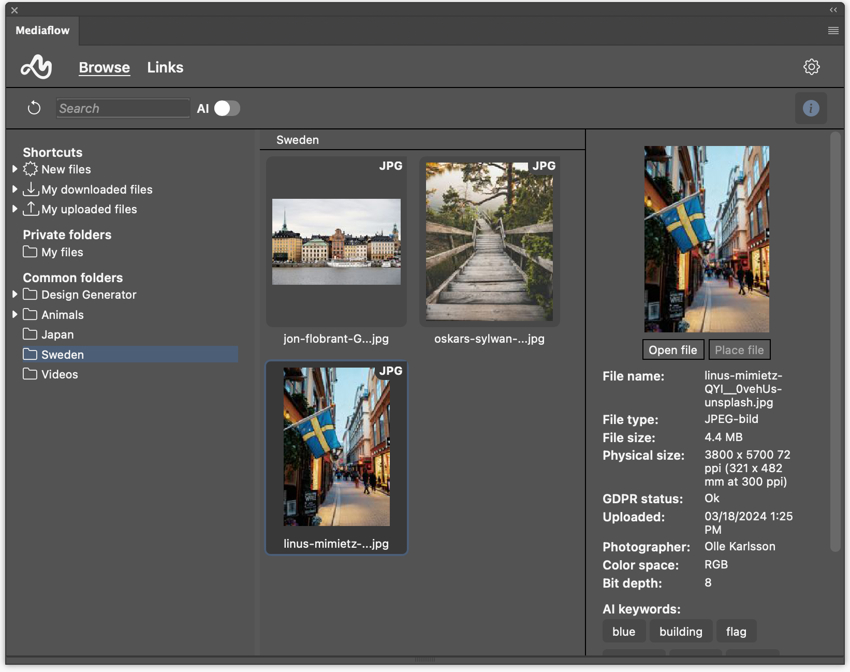
Mit dem Plugin von Mediaflow hast du stattdessen direkt in Photoshop Zugriff auf deine komplette Mediathek, in einem Panel, das zu einem natürlichen Teil deiner Arbeitsfläche wird. Du musst nicht mehr in „Datei holen und importieren" denken. Stattdessen arbeitest du direkt an der Quelle. Du suchst den passenden Inhalt, platzierst ihn in deinem Design und arbeitest weiter, ohne deinen Flow zu unterbrechen. So werden die Schritte zwischen Idee und fertigem Design weniger, und gleichzeitig behältst du die Kontrolle über deine Inhalte.
Smart Objects, die alles aktuell halten
Das Herzstück der Integration ist, wie sie Smart Objects als Verbindung zwischen Photoshop und Mediaflow nutzt. Wenn du ein Bild in deine PSD platzierst, entsteht nicht einfach nur eine Kopie, sondern die Verbindung zur Originaldatei bleibt erhalten. So siehst du jederzeit, ob sich etwas geändert hat, und kannst den Inhalt einfach ersetzen, ohne von vorne anzufangen.
Das Plugin behält außerdem alle verknüpften Dateien im Blick, auch in komplexeren Dokumenten mit vielen Ebenen und Gruppen. Dadurch kannst du frei in Photoshop arbeiten und weißt trotzdem, dass die Verbindung zum Quellmaterial bestehen bleibt.
Ein Workflow, der für Photoshop gemacht ist
Anders als bei Layout-Tools geht es in Photoshop selten darum, verschiedene Auflösungen oder Vorschauen zu verwalten. Du arbeitest direkt mit dem Original, in voller Qualität, und genau so ist die Integration aufgebaut. Du musst dich nicht mit Importeinstellungen oder verschiedenen Varianten derselben Datei herumschlagen. Wenn du ein Bild platzierst, passiert das sofort, in der richtigen Auflösung, bereit für dein Design.
Dadurch fühlt sich der Workflow natürlich an, und die Technik kommt der kreativen Arbeit nicht in die Quere. Erst wenn du ein Smart Object rasterst, wird die Verbindung unterbrochen. Dann verschwindet die Verknüpfung und die Datei ist von Mediaflow gelöst, was gut zu wissen ist und du im Arbeitsprozess im Hinterkopf behalten solltest.
Von manuellen Schritten zu einer durchgängigen Arbeitsweise
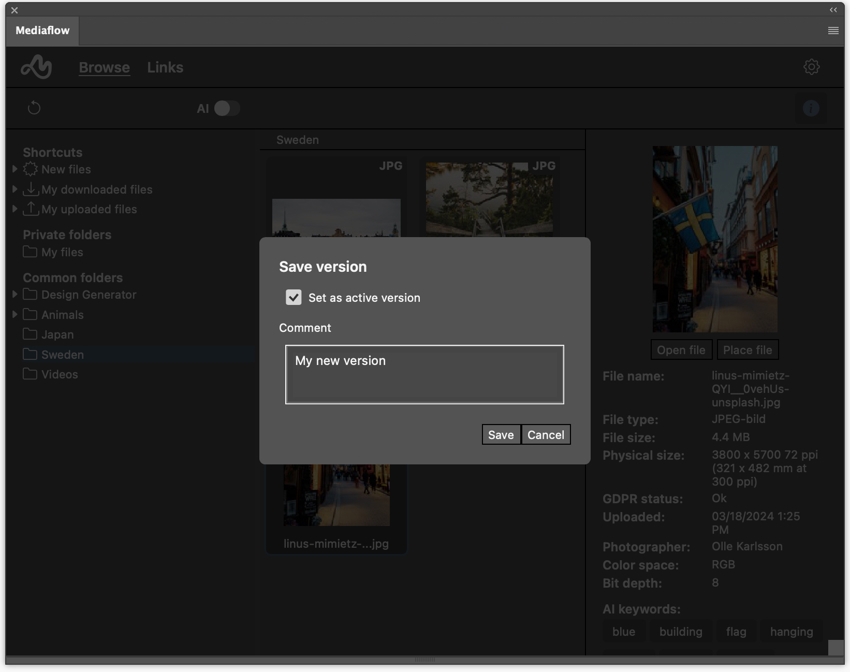
Mit einer direkten Verbindung zwischen Mediaflow und Photoshop verändert sich die ganze Art, wie du mit Design und Inhalten arbeitest. Das Ergebnis: Du sparst Zeit, reduzierst das Fehlerrisiko und bekommst eine klarere Verbindung zwischen Original und Endergebnis.
In wenigen Minuten startklar
Mit dem Plugin loszulegen ist einfach:
- Installiere Mediaflow for Photoshop über Adobe Creative Cloud
- Öffne das Panel über Window → Extensions → Mediaflow
- Logge dich ein und arbeite direkt mit deinen Dateien
Melde dich bei uns, wenn du mehr erfahren möchtest! Demo buchen