Problemet: när filer och arbetsyta inte hänger ihop
Att leta upp bilder, ladda ner för att sen importera dem i programmet skapar ett arbetsflöde men många små avbrott som stör produktiviteten. Särskilt när en bild uppdateras och behöver ersättas med en ny version. Det fungerar, men det är långt ifrån optimalt.
En direkt koppling mellan Mediaflow och Photoshop
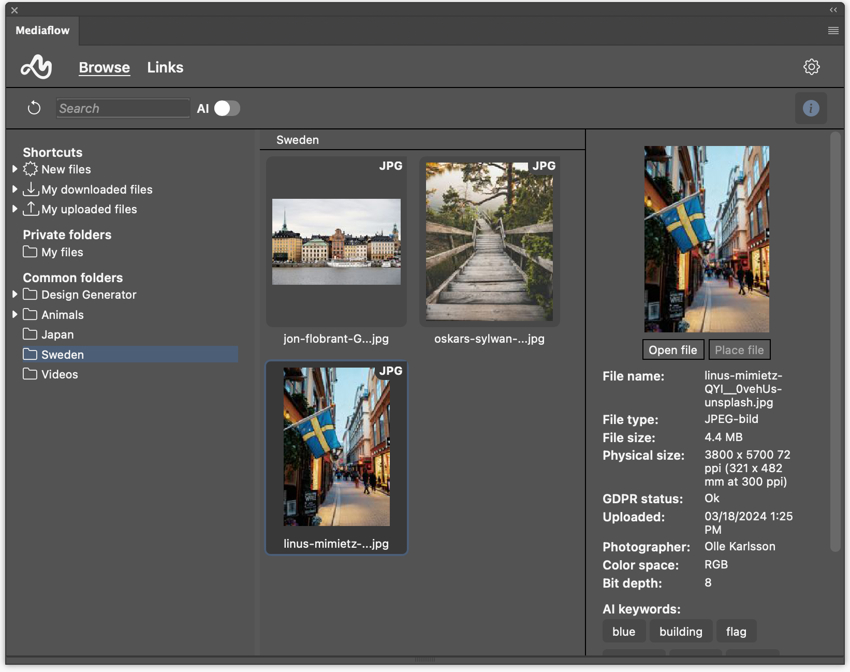
Med Mediaflows plugin får du istället tillgång till hela ditt mediebibliotek direkt i Photoshop, i en panel som blir en naturlig del av din arbetsyta. Du behöver inte längre tänka i termer av “hämta fil och importera”. Istället arbetar du direkt mot källan. Du letar upp rätt innehåll, placerar det i din design och fortsätter arbeta utan att bryta flödet. På det sättet blir stegen mellan idé och färdig design färre, samtidigt som du behåller kontrollen över innehållet.
Smart Objects som håller allt uppdaterat
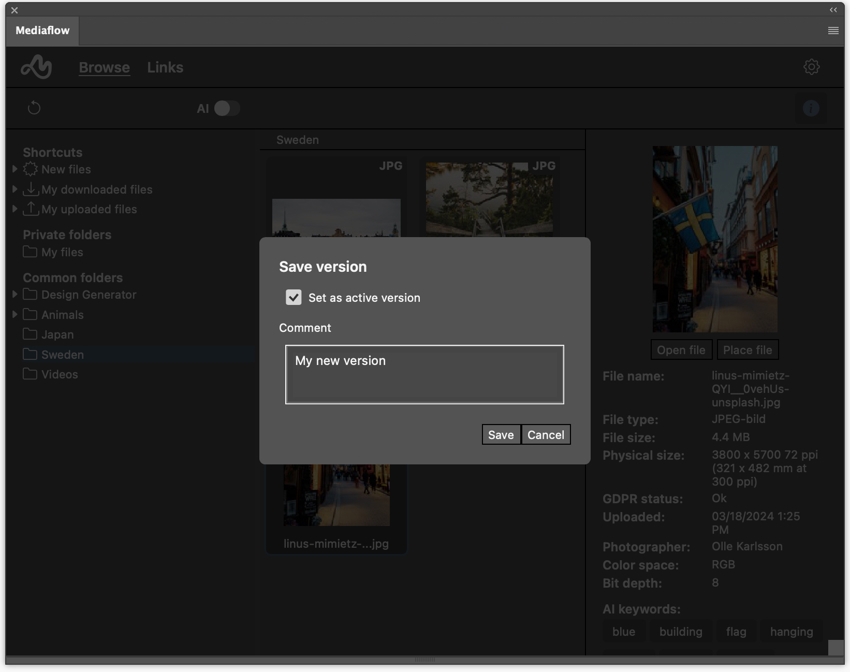
Kärnan i integrationen är hur den använder Smart Objects som en länk mellan Photoshop och Mediaflow. När du placerar en bild i din PSD skapas inte bara en kopia, utan den behåller koppling till originalfilen. På det sättet kan du alltid kan se om något har uppdaterats och enkelt ersätta innehållet utan att behöva börja om.
Pluginet håller dessutom koll på alla länkade filer, även i mer komplexa dokument med många lager och grupper. Det gör att du kan arbeta fritt i Photoshop, samtidigt som du vet att kopplingen till källmaterialet finns kvar.
Ett arbetsflöde som är byggt för Photoshop
Till skillnad från layoutverktyg handlar Photoshop sällan om att hantera olika upplösningar eller förhandsvisningar. Du arbetar direkt med originalet, i full kvalitet, och det är precis så integrationen är uppbyggd. Du slipper ta ställning till importinställningar eller olika varianter av samma fil. När du placerar en bild sker det direkt, i rätt upplösning, redo att användas i din design.
Det gör att arbetsflödet känns naturligt och att tekniken inte kommer i vägen för det kreativa arbetet. Först när du rasteriserar ett Smart Object så bryts kopplingen. Då försvinner länken och filen blir frikopplad från Mediaflow, vilket är bra att känna till och ha med sig i arbetsprocessen.
Från manuella steg till ett sammanhållet arbetssätt
Med en direkt koppling mellan Mediaflow och Photoshop förändras hela sättet du arbetar med design och innehåll. Resultatet är att du sparar tid och att du minskar risken för fel och får en tydligare koppling mellan original och slutresultat.
Kom igång på några minuter
Att börja använda pluginet är enkelt:
- Installera Mediaflow for Photoshop via Adobe Creative Cloud
- Öppna panelen via Window → Extensions → Mediaflow
- Logga in och börja arbeta med dina filer direkt
Hör av dig till oss om du blir nyfiken på att veta mer! Boka Demo