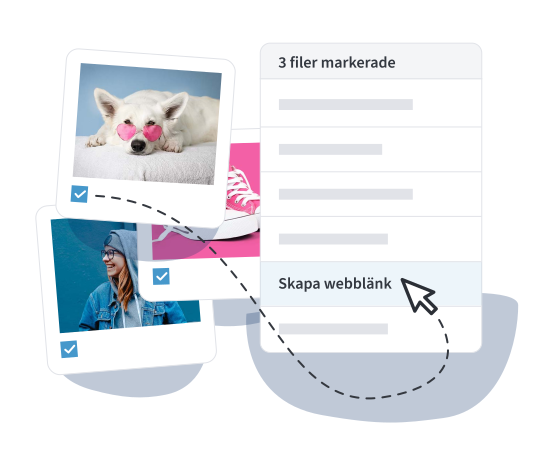
Webblänkarna är en grundfunktion som alla användare har tillgång till och gör att du kan samarbeta med kollegor och andra, snabbare och enklare direkt från Mediaflow. Filer som delas ut i en webblänk synkroniseras mot Mediaflow så att du alltid kan vara säker på att det är den senaste versionen av en fil som är utdelad.
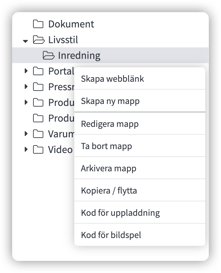 Du skapar webblänkar genom att högerklicka på mappar eller filer eller via knapp i Urvalsvyn. Det öppnar inställningarna för webblänken. Här väljer du vilken typ av webblänk det är – För att leverera filer, för Granskning eller för Urval:
Leverans och inhämtning av filer
En webblänk för leverans av filer låter mottagaren ladda ner filer enskilt eller tillsammans i en zip-fil eller via FTP. Det finns egentligen ingen gräns för hur stora filer du kan dela ut, vilket gör det smidigt att dela till exempel filmer eller stora bilder.
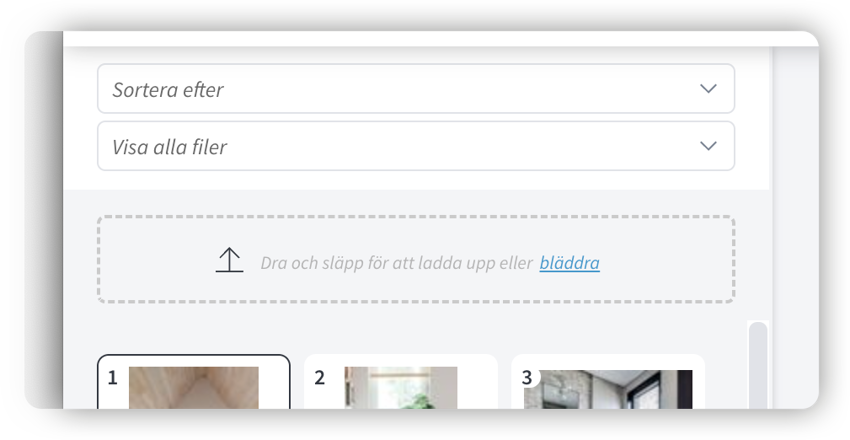
Du kan dessutom aktivera Uppladdning för mottagaren. Då kan den som har tillgång till länken ladda upp filer till Mediaflow utan inloggning. Bra för externa fotografer till exempel. Om du öppnar länken i din telefon så kan du enkelt ladda upp bilder och filmer direkt från bildrullen.
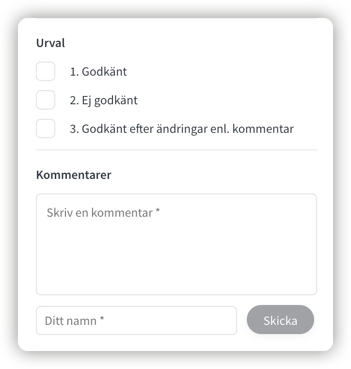
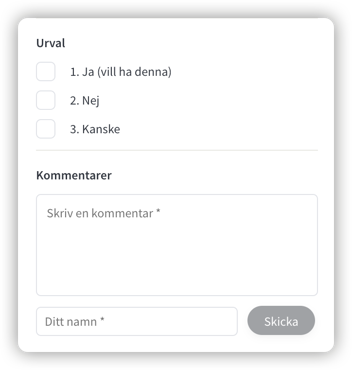
Granskning och Urval
De här alternativen liknar varandra på det sättet att mottagaren kan skriva kommentarer på enskilda filer och godkänna eller välja ut.
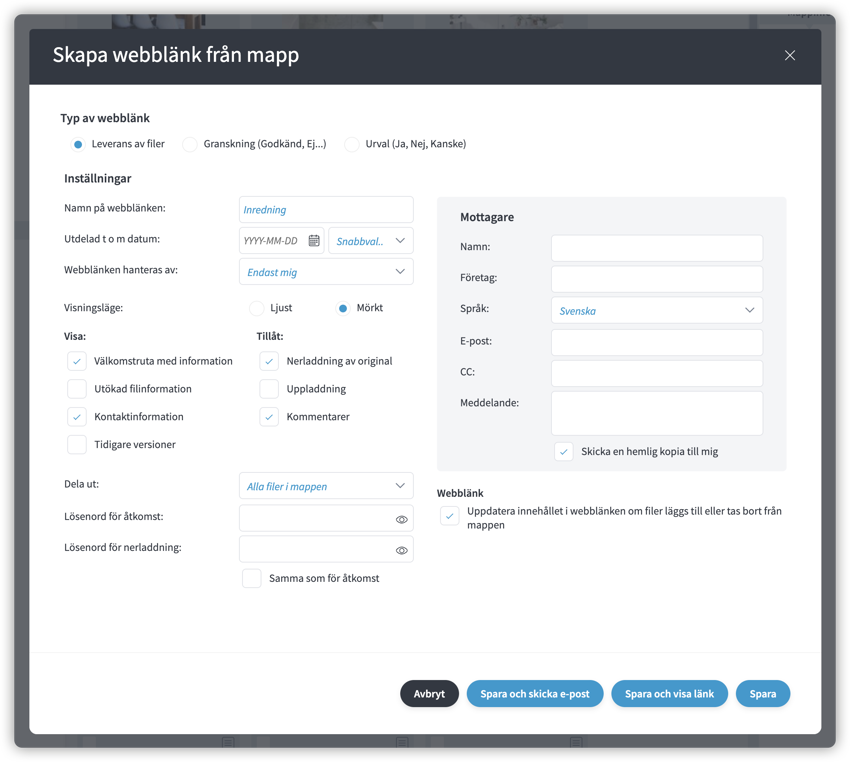
Inställningar för webblänkar
Under inställningarna kan du ge länken ett namn. Det underlättar listningen under fliken Delat i Mediaflow och skapar en rubrik på länken i webbläsaren. Här väljer du om gränsnittet ska vara mörkt eller ljust.
Som standard visas en välkomstruta när mottagaren öppnar länken, men du kan också välja att inte visa den. Du kan också välja att visa mer information om filerna och versioner i länken, eller dölja kontaktinformation.
Under rubriken tillåt väljer du om mottagaren ska kunna ladda ner originalfilen, ladda upp eller kommentera.
Så skyddar du din länk
Du kan skydda din länk på flera sätt. Dels kan du ställa in hur länge den ska vara aktiv och vilka som har tillgång till att hantera den i Mediaflow. Ska alla hantera den, bara du eller en grupp?
Du kan dessutom lösenordsskydda länken så att ingen obehörig kan komma åt den. Du kan lösenordsskydda i två steg, både för tillgång till klänken och för att kunna ladda ner filer från den
Dela länken med andra
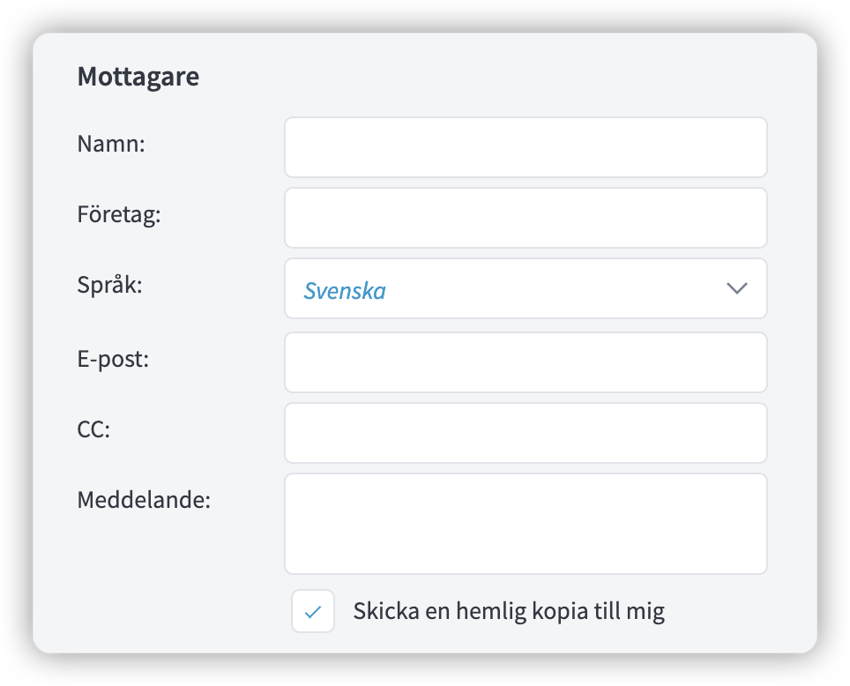
När du är klar med inställningarna skickar du länken via gränsnittet till dina mottagare eller så kopierar du den och skickar på annat sätt. Alla webblänkar som du hanterar är tillgängliga under fliken Delat i Mediaflow.
Faktaruta
Hur ska jag använda Mediaflows webblänkar?
- Leverans av stora filer. Om du har ett större antal filer eller några få men stora så kan du skapa en webblänk. Mottagaren kan ladda ner filerna en och en eller i en zip-fil. Det finns ingen gräns för hur stora filerna får vara.
- Samla in bilder från extern fotograf. Skapa en webblänk för en mapp och tillåt uppladdning till den så kan externa personer ladda upp direkt till Mediaflow i sin webbläsare, utan användarkonto eller tillgång till plattformen.
- Korrektur eller granskning. Med en webblänk för korrektur eller urval kan mottagaren klicka godkänt på filer. Om något behöver ändras kan de skriva kommentarer på varje fil.